
Cuprins
Ce vei învăța din acest articol
- Ce reprezintă seria și numărul unei facturi și importanța lor legală.
- Cum alegi, adaugi și modifici seriile direct din ecranul de emitere a facturii.
- Exemple de structuri pentru serii de facturi în funcție de tipul afacerii.
- Regulile de bază pentru continuitatea numerotării.
Când ai nevoie de acest ghid
- Ești la prima factură emisă și nu știi ce prefix să folosești.
- Vrei să organizezi facturarea pe puncte de lucru sau tipuri de servicii diferite.
- Ai început un an calendaristic nou și vrei să treci pe o serie nouă.
Pași de urmat
Seria și numărul se aleg direct în ecranul de emitere a facturii, deasupra secțiunii Client, în caseta Seria și numărul.
- Apasă butonul negru + Emitere factură.
- În caseta Seria și numărul vezi seria propusă și următorul număr (ex: EXP 00066). Dacă nu ai încă nicio serie, seria apare ca nealeasă.
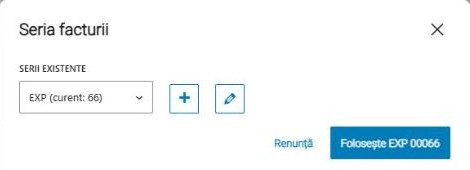
- Apasă Schimbă. Se deschide panoul lateral Seria facturii.
- Din lista SERII EXISTENTE alege seria dorită. Fiecare serie este afișată împreună cu numărul ei curent (ex: EXP (curent: 66)).
- Apasă Folosește … (ex: Folosește EXP 00066). Caseta din factură se actualizează, iar în rezumatul din dreapta apare bifat Seria …. Cu Renunță închizi panoul fără să schimbi nimic.
Cum adaugi o serie nouă
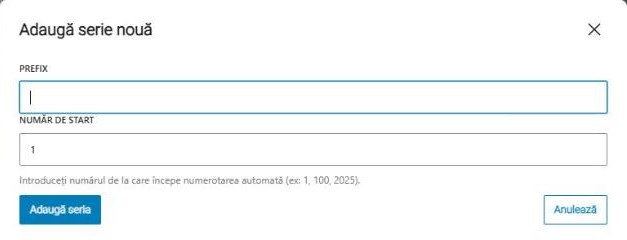
- În panoul Seria facturii, apasă butonul +.
- Completează PREFIX — combinația de litere care identifică firma, punctul de lucru sau tipul de document (ex: FCT, FO, BV).
- Completează NUMĂR DE START — numărul de la care pornește seria. Implicit este 1, dar poți folosi și 100, 2025 etc.
- Apasă Adaugă seria. Seria devine imediat disponibilă în lista de serii existente și o poți folosi pentru factura curentă.
Cum modifici o serie existentă
- În panoul Seria facturii, alege seria și apasă pictograma creion.
- Se deschide Editează seria, unde singurul câmp modificabil este NUMĂR URMĂTOR.
- Numărul poate fi doar crescut, niciodată scăzut. Regula de consecutivitate nu permite revenirea la numere deja folosite.
Prefixul unei serii nu poate fi modificat după creare. Dacă ai nevoie de alt prefix, adaugă o serie nouă și folosește-o începând cu următoarea factură.
Exemple de serii și numere
| Tip Activitate | Exemplu Serie | Exemplu Număr | Explicație |
| General | FCT | 001 | O serie simplă, standard pentru un SRL. |
| Anuală | 2026FO | 1001 | Include anul curent în serie pentru o mai bună arhivare. |
| Punct de lucru | BV | 01 | Identifică locația (ex: Brașov). |
| Servicii | SERV | 50 | Utilizată pentru a separa serviciile de vânzarea de produse. |
Ce trebuie să știi
- Consecutivitate: Legea fiscală cere ca facturile să fie numerotate cronologic și consecutiv. Nu poți sări numere în cadrul aceleiași serii.
- Decizia internă: La începutul fiecărui an, este recomandat să emiți o decizie internă prin care stabilești seriile și numerele ce vor fi folosite în anul respectiv.
- Unicitate: Sistemul e-Factura ANAF nu acceptă două facturi cu aceeași serie și număr de la același furnizor.
Probleme frecvente
- Unde schimb seria? Din ecranul de emitere, apăsând Schimbă în caseta Seria și numărul, deasupra secțiunii Client.
- Pot schimba seria după ce am emis facturi? Poți crea o serie nouă, dar nu este recomandat să modifici manual numărul unei facturi deja trimise în SPV, deoarece va crea erori de validare la ANAF.
- Ce fac dacă am greșit numărul? Singura soluție legală este stornarea facturii greșite și emiterea uneia noi cu numărul corect.
Următorii pași
După ce ai ales seria corectă, poți trece la Adăugarea produselor/serviciilor pe factură pentru a finaliza documentul și a-l trimite către ANAF.
A fost folositor acest articol?
DaNu