
Cuprins
Ce vei învăța din acest articol
- Cum adaugi linii de produse sau servicii în secțiunea Produse și servicii din ecranul de emitere.
- Cum completezi denumirea, cantitatea, unitatea de măsură, prețul și TVA-ul pe fiecare linie.
- Cum adaugi rapid mai multe linii, direct din tastatură.
- Cum îți arată rezumatul din dreapta totalul și ce mai lipsește până la emitere.
Când ai nevoie de acest ghid
- Trebuie să detaliezi bunurile livrate sau serviciile prestate pe o factură.
- Vrei să te asiguri că aplici cota corectă de TVA.
- Emiți facturi cu mai multe produse sau servicii.
Pași de urmat
- Apasă butonul negru + Emitere factură din partea de sus a ecranului și alege clientul în secțiunea 1 · Client.
- În secțiunea 2 · Produse și servicii, apasă Adaugă produs sau serviciu. Pe factură apare o linie nouă.
- Completează Denumire (ex: Servicii de consultanță, septembrie), Cant., UM (unitatea de măsură, ex: Buc., ore, kg) și Preț unitar, fără TVA.
- Alege cota din coloana TVA. Coloana Valoare se calculează pe loc.
- Pentru încă o linie, apasă din nou Adaugă produs sau serviciu sau apasă Enter în câmpul de cantitate sau de preț de pe ultima linie.
- O linie greșită se șterge cu pictograma coș de gunoi din dreptul ei.
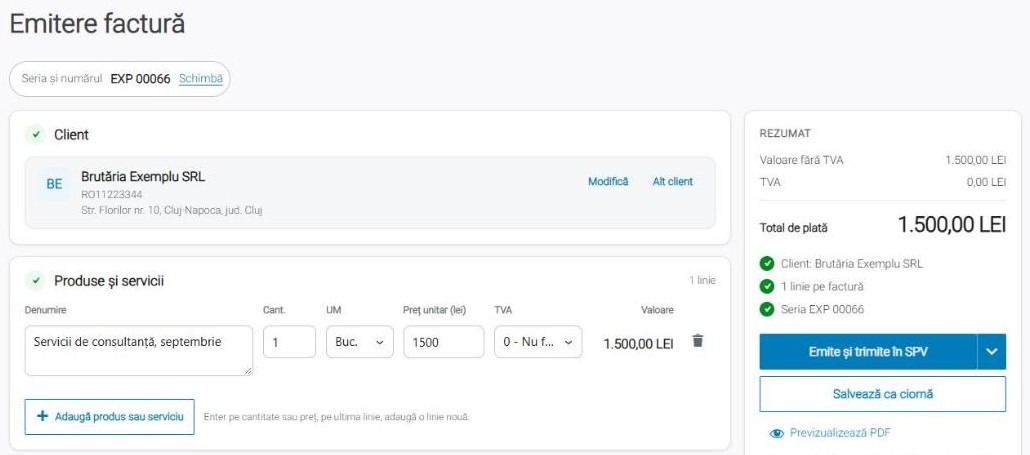
În Rezumat, în dreapta, vezi în timp real Valoarea fără TVA, TVA-ul și Totalul de plată. Lista de verificare de sub total se bifează pe măsură ce completezi factura: când apare 1 linie pe factură cu bifă verde, partea de produse e gata.
Ce trebuie să știi
- Calcule automate: Valoarea fiecărei linii, TVA-ul și totalul se recalculează la fiecare modificare.
- Cota de TVA: Pentru clienții din România, lista conține cotele de TVA aplicabile firmei tale. Dacă firma nu este plătitoare de TVA, singura opțiune este Nu face obiectul TVA, iar aplicația îți propune mențiunea obligatorie pe factură; o adaugi cu un click pe Adaugă mențiunea.
- Clienți din străinătate: Coloana devine Regim TVA și alegi tipul operațiunii. Detalii în Cum emiți o factură către o firmă din străinătate.
- Pe telefon: Liniile apar sub formă de carduri. Apasă pe un card ca să-l modifici, iar la final apasă Salvează linia sau Adaugă pe factură.
- Validare ANAF: Completarea corectă a acestor date este esențială pentru ca factura să fie acceptată fără erori de sistemul e-Factura.
Probleme frecvente
- În rezumat apare „Completează liniile marcate”. Una dintre linii are un câmp obligatoriu necompletat (de obicei denumirea, prețul sau TVA-ul). Câmpul lipsă este marcat cu roșu.
- Ce fac dacă am greșit cota de TVA? Cât timp factura nu a fost emisă, o schimbi direct pe linie. Dacă factura a fost deja trimisă în SPV, emiți o factură de stornare și una nouă cu datele corecte.
- Nu găsesc cota de care am nevoie. Verifică dacă datele firmei (inclusiv statutul de plătitor de TVA) sunt configurate corect.
Următorii pași
După ce ai adăugat produsele, verifică secțiunea Date factură (data emiterii și scadența), apoi apasă Emite și trimite în SPV. Vezi Cum trimiți o factură în SPV ANAF. Dacă nu ești gata, apasă Salvează ca ciornă: ciorna nu se trimite nicăieri.
A fost folositor acest articol?
DaNu