
Cuprins
Ce vei învăța din acest articol
- Cum alegi sau adaugi un client direct din ecranul Emitere factură.
- Cum folosești preluarea automată a datelor din registrul ANAF după CUI.
- Cum completezi manual datele unei persoane fizice sau ale unui client din afara României.
- Cum modifici datele clientului doar pentru factura curentă.
Când ai nevoie de acest ghid
- Vrei să emiți o factură către un partener nou și dorești să-i salvezi datele.
- Datele de identificare ale unui client s-au schimbat (sediu social, bancă etc.).
- Facturezi o persoană fizică sau o firmă din străinătate.
Pași de urmat
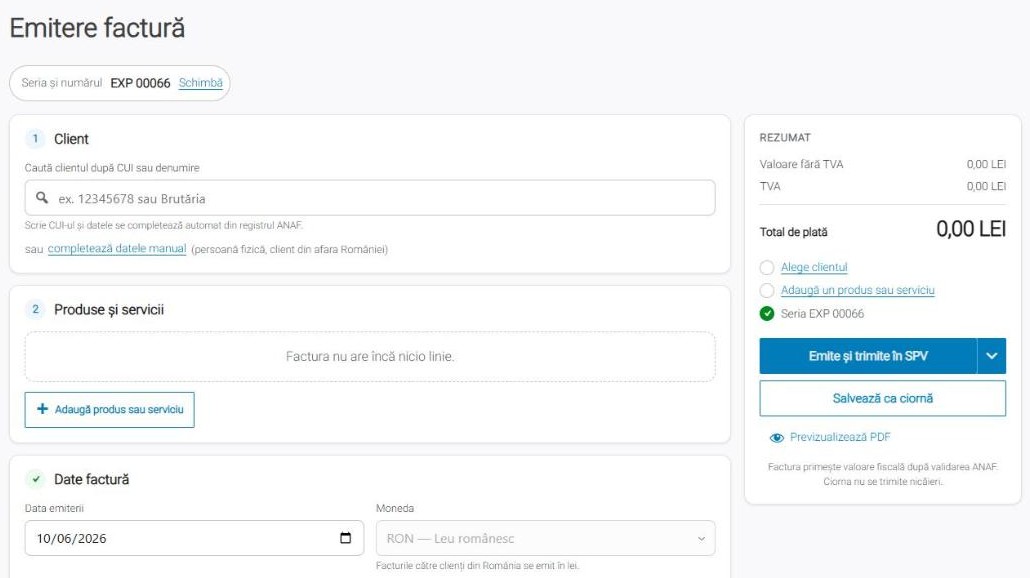
- Apasă butonul negru + Emitere factură. Prima secțiune a ecranului este 1 · Client.
- În câmpul Caută clientul după CUI sau denumire, scrie CUI-ul firmei (cu sau fără RO) sau primele litere din nume. Apar atât clienții tăi salvați, cât și firmele găsite în registrul ANAF.
- Alege clientul din listă. Datele (denumire, CUI, adresă, județ, localitate, Nr. Reg. Com.) se completează automat, iar clientul apare sub formă de card.
- Verifică datele din card. Dacă ceva trebuie schimbat, apasă Modifică; pentru alt client, apasă Alt client.
Client completat manual
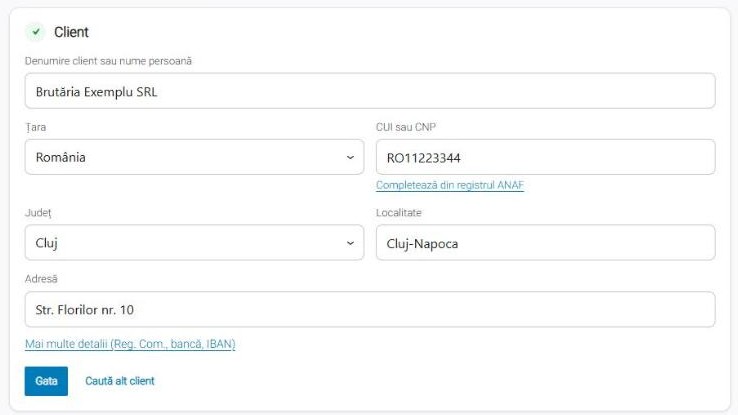
Pentru o persoană fizică (cu CNP), pentru un client din afara României sau pentru o firmă care nu apare în căutare, apasă linkul completează datele manual de sub câmpul de căutare.
- Completează Denumire client sau nume persoană.
- Alege Țara (implicit România), apoi completează CUI sau CNP. Pentru o firmă românească poți apăsa Completează din registrul ANAF ca să preiei restul datelor.
- Alege Județul, apoi completează Localitatea și Adresa.
- Opțional, deschide Mai multe detalii (Reg. Com., bancă, IBAN).
- Apasă Gata. Clientul apare sub formă de card, iar în rezumatul din dreapta se bifează Client: ….
Ce trebuie să știi
- Căutare inteligentă: Data viitoare când scrii primele litere din numele clientului sau primele cifre din CUI, aplicația îți sugerează firma deja salvată.
- Modificări doar pe factură: Ce schimbi cu Modifică se aplică facturii curente; nu trebuie să mergi întâi în meniul Clienți.
- Client din străinătate: Când alegi altă țară decât România, câmpurile se adaptează (cod de TVA, regiune sau stat), iar factura nu se mai trimite în SPV. Vezi Cum emiți o factură către o firmă din străinătate.
- Sincronizare SPV: Aplicația identifică automat clienții noi și din facturile pe care le primești prin SPV, adăugându-i în evidența ta.
- Validitate: Datele preluate automat sunt cele înregistrate oficial la ANAF.
Probleme frecvente
- Datele nu se încarcă automat: Verifică dacă CUI-ul este corect. Dacă firma tot nu apare, completează datele manual.
- Rezumatul arată „Completează datele clientului”: Lipsește un câmp obligatoriu (de obicei adresa sau localitatea). Apasă Modifică pe cardul clientului și completează-l.
- Clientul are mai multe puncte de livrare: Apasă Modifică și schimbă adresa doar pentru factura curentă.
Următorii pași
După ce ai ales clientul, poți trece la Adăugarea produselor/serviciilor pe factură sau poți consulta Totalurile pe clienți pentru a vedea istoricul tranzacțiilor cu acest partener.
A fost folositor acest articol?
DaNu