
Cuprins
Ce vei învăța din acest articol
- Cum să generezi arhive complete pentru perioade specifice.
- Unde găsești secțiunea de descărcare masivă a documentelor.
- Cum să descarci fișierele XML originale pentru contabilitate.
- Modul în care aplicația organizează documentele pentru export rapid.
Când ai nevoie de acest ghid
- Este final de lună și trebuie să trimiți toate documentele (venituri și cheltuieli) către contabil.
- Pregătești documentația pentru un control ANAF și ai nevoie de fișierele XML originale.
- Dorești să faci o copie de siguranță (backup) locală pentru toate facturile dintr-un anumit an.
Pași de urmat
Accesează secțiunea Arhive: Din meniul principal aflat în partea stângă, selectează ultima opțiune, „Arhive”.
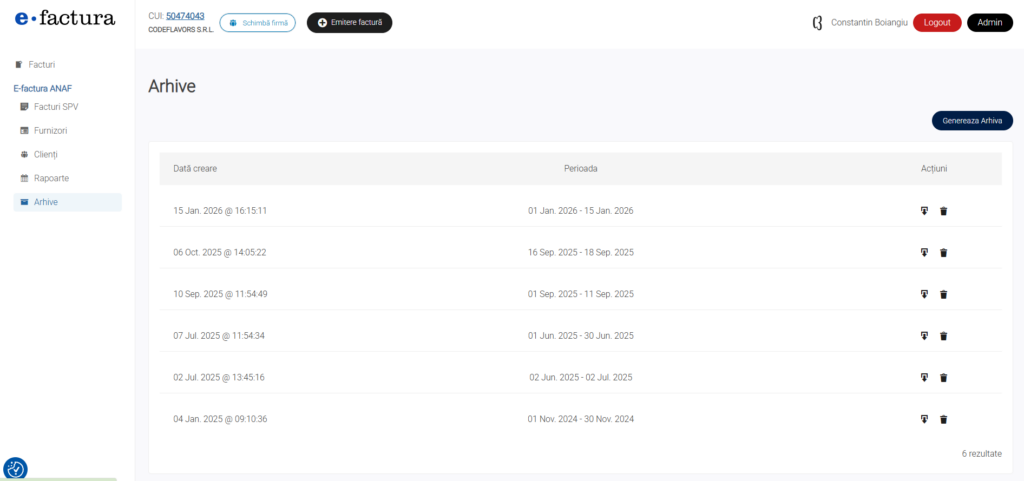
Inițiază o arhivă nouă: Apasă butonul albastru „Generează Arhiva” situat în colțul din dreapta sus al paginii.
Selectează perioada: În fereastra care se deschide (similară cu selectorul de calendar), alege intervalul de timp pentru care dorești documentele (ex: 01 Ian. 2026 – 15 Ian. 2026).
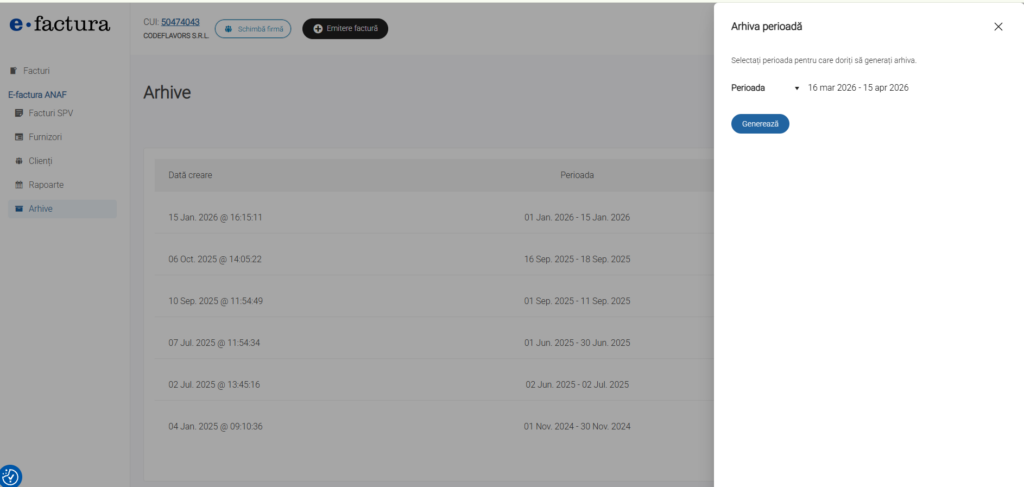
Confirmă generarea: După selectarea datelor, apasă „Generează” sau butonul de confirmare. Aplicația va începe să colecteze toate fișierele XML validate în acel interval.
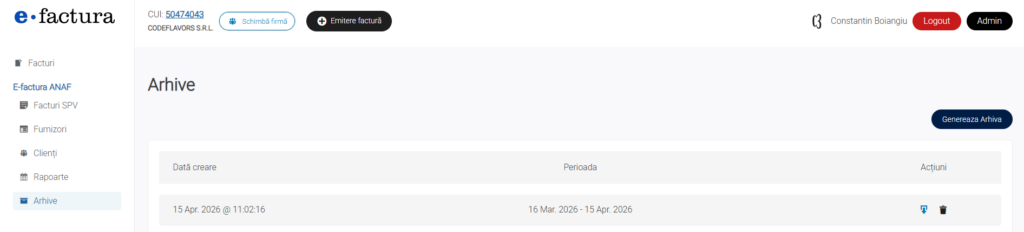
Descarcă fișierul generat: Odată ce arhiva apare în listă, apasă pe pictograma de descărcare (săgeată în jos) din coloana „Acțiuni”.
Ce trebuie să știi
- Formatul fișierului: Descărcarea simultană îți oferă un fișier de tip
.zipcare conține toate facturile individuale în formatul lor legal (XML). - Păstrarea datelor: Aplicația îți permite să generezi arhive chiar și pentru perioade mai vechi de 60 de zile, deoarece stocăm documentele permanent în contul tău.
- Acțiuni de gestionare: Dacă o arhivă nu mai este necesară, o poți șterge folosind pictograma sub formă de coș de gunoi din dreptul ei.
Probleme frecvente
- Arhiva nu apare imediat: În funcție de numărul de facturi (ex: peste 1000 de rezultate), generarea poate dura câteva secunde. Reîmprospătează pagina dacă statusul nu se actualizează.
- Mesaj „Niciun rezultat”: Verifică dacă în perioada selectată ai facturi care au statusul „Acceptată de SPV”. Doar documentele validate oficial sunt incluse în arhivă.
Următorii pași
După ce ai descărcat arhiva XML, poți folosi secțiunea Rapoarte pentru a obține și o situație centralizată sub formă de tabel a veniturilor și cheltuielilor tale, care să însoțească documentele originale trimise către contabil.