
Cuprins
Ce vei învăța din acest articol
- Cum să generezi un raport pentru un singur client, direct din lista de clienți.
- Cum să alegi perioada pentru care vrei situația facturilor emise.
- Ce informații conține raportul și cum îl descarci în format PDF.
Când ai nevoie de acest ghid
- Vrei să vezi cât ai facturat unui client într-o lună, un trimestru sau un an.
- Faci punctajul cu un client și ai nevoie de lista tuturor facturilor emise către el.
- Trebuie să trimiți clientului sau contabilului o situație pe hârtie, cu totalurile pe perioadă.
Pași de urmat pentru generarea raportului
Deschide lista de clienți: Din meniul principal aflat în partea stângă a ecranului, dă click pe „Clienți”.
Alege clientul: Dă click pe numele clientului din listă. Vei vedea toate facturile emise către el.
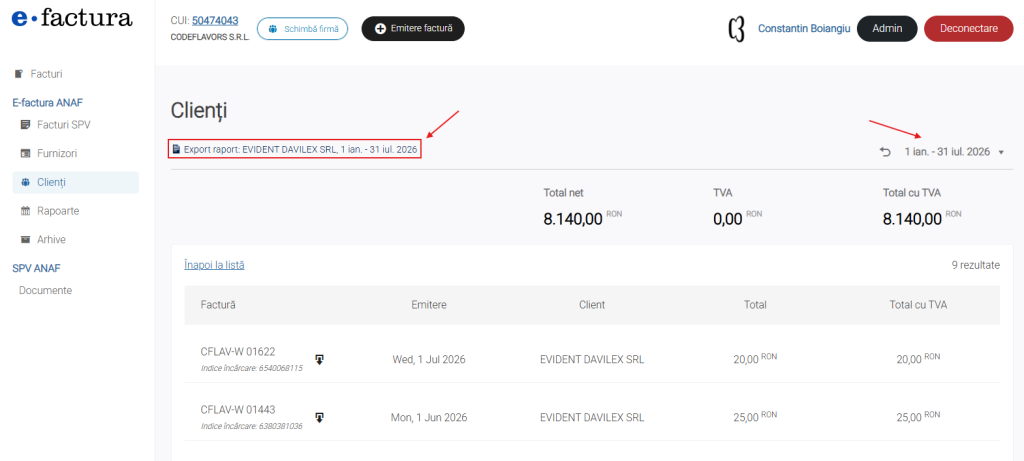
Selectează perioada: Folosește selectorul de dată din partea dreaptă sus și alege intervalul dorit.
Apasă linkul de export: După ce ai ales și clientul, și perioada, în stânga, pe același rând cu selectorul de dată, apare linkul „Export raport”, urmat de numele clientului și de intervalul selectat.
Vizualizează raportul: Linkul deschide raportul într-o filă nouă. Vei vedea antetul cu numele clientului, CIF-ul și perioada, apoi lista facturilor și totalurile.
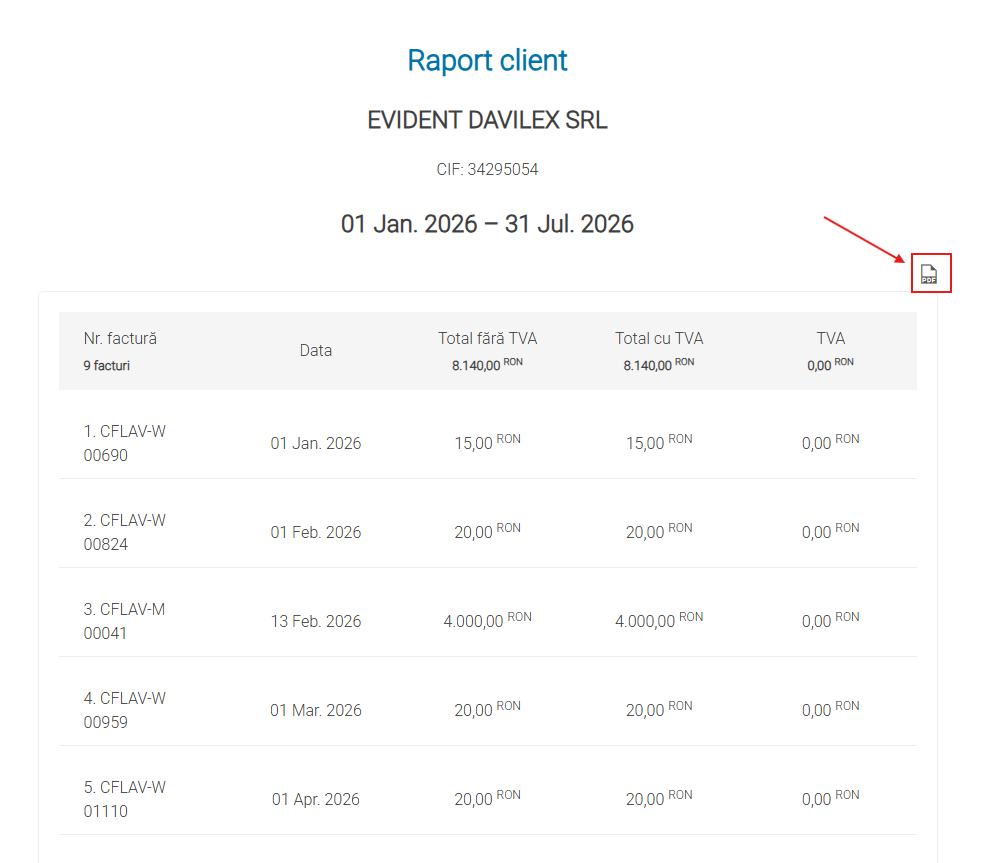
Descarcă PDF-ul: Apasă iconița PDF din partea dreaptă sus a raportului. PDF-ul conține aceleași informații și toate facturile din perioadă, nu doar pagina curentă.
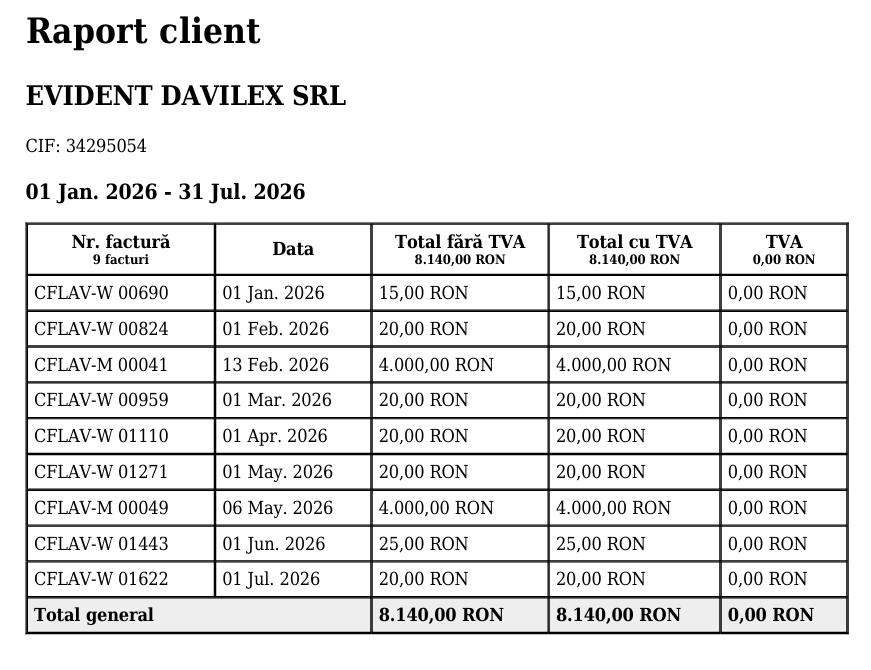
Ce conține raportul
- Antetul: numele clientului, CIF-ul și perioada pentru care s-a făcut raportul.
- Lista facturilor: numărul facturii, data emiterii, totalul fără TVA, totalul cu TVA și valoarea TVA.
- Totalurile pe perioadă: apar în două locuri, sub titlurile coloanelor și pe rândul „Total general” de la finalul listei. Sunt calculate pe toată perioada selectată, nu doar pe facturile de pe pagina afișată.
- Monede diferite: dacă ai emis facturi în mai multe monede, totalurile sunt afișate separat pentru fiecare monedă, pentru că sumele în valute diferite nu se pot aduna.
Bun de știut
- Linkul de export apare doar după ce ai selectat și clientul, și perioada. Dacă nu îl vezi, verifică dacă ai setat intervalul de dată.
- Raportul se generează pe loc, la cerere, și nu apare în lista din secțiunea Rapoarte. Îl poți regenera oricând, pentru orice perioadă.
- Linkul raportului funcționează doar pentru contul tău. Dacă vrei să trimiți raportul altcuiva, descarcă PDF-ul și trimite fișierul.
- În pagină, facturile sunt afișate câte 25 pe pagină, dar totalurile rămân cele pe întreaga perioadă.