
Cuprins
Ce vei învăța din acest articol
- Unde găsești setările de personalizare a facturilor.
- Cum încarci, schimbi sau ștergi logo-ul firmei și cum îl afișezi pe facturi.
- Cum alegi modelul de PDF folosit pentru facturile emise din aplicație.
Când ai nevoie de acest ghid
- Vrei ca facturile trimise clienților să poarte logo-ul și identitatea firmei tale.
- Ai schimbat logo-ul firmei și trebuie actualizat și în aplicație.
- Vrei un alt aspect al facturii PDF, mai simplu sau mai modern.
Pași de urmat
Deschide detaliile firmei: În antetul aplicației, dă click pe numărul de CUI afișat deasupra denumirii firmei. Ajungi direct în pagina „Detalii firmă”.
Intră în tab-ul „Personalizare”: Din rândul de tab-uri al paginii (Date firmă, IBAN, Persoane, Personalizare, Facturare, Închidere firmă), alege „Personalizare”.
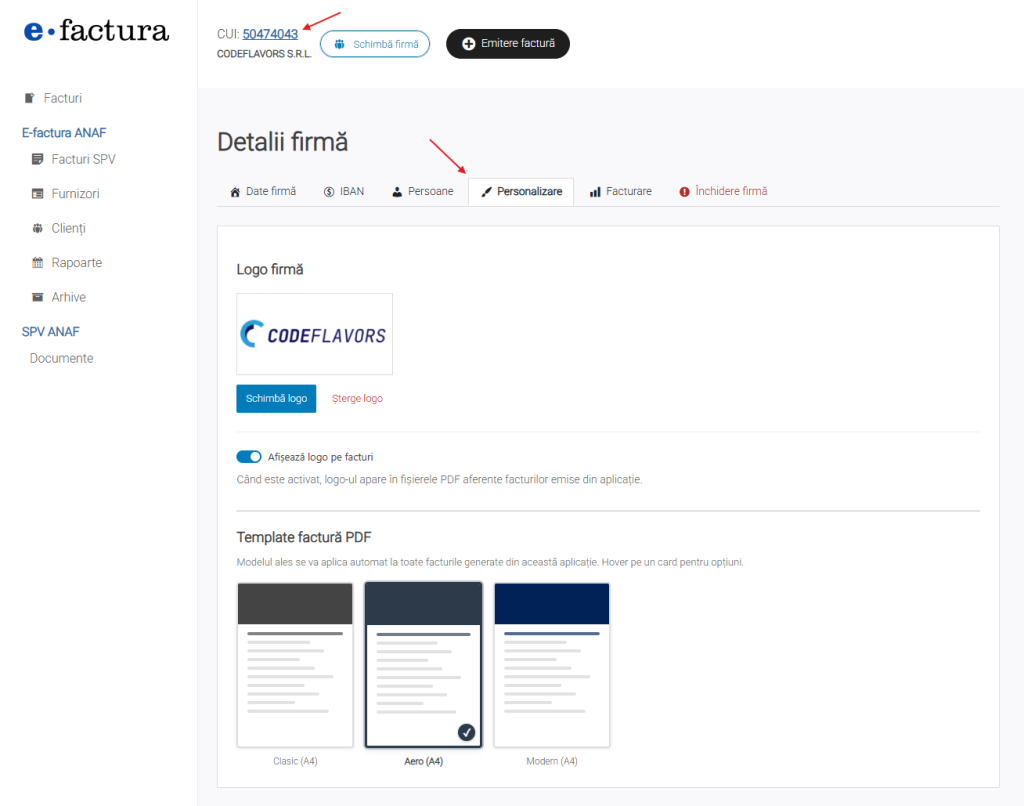
Încarcă sau schimbă logo-ul: La secțiunea „Logo firmă” vezi logo-ul curent. Apasă „Schimbă logo” pentru a încărca altul sau „Șterge logo” dacă vrei să renunți la el.
Alege dacă logo-ul apare pe facturi: Comutatorul „Afișează logo pe facturi” decide dacă logo-ul este inclus în fișierele PDF ale facturilor emise din aplicație. Dacă îl dezactivezi, logo-ul rămâne salvat, dar nu mai apare pe documente.
Alege modelul de factură PDF: La secțiunea „Template factură PDF” ai trei modele disponibile — Clasic (A4), Aero (A4) și Modern (A4). Modelul bifat este cel activ; treci cu mouse-ul peste un card pentru opțiunile lui și selectează-l pe cel dorit.
Ce trebuie să știi
- Se aplică de acum înainte: Modelul ales se folosește automat la toate facturile generate din aplicație după modificare.
- Setări per firmă: Logo-ul și modelul de PDF țin de firma pe care lucrezi. Dacă ai mai multe firme în cont, fă setarea pentru fiecare în parte, după ce schimbi firma activă.
- Doar aspectul se schimbă: Modelul de PDF influențează felul în care arată documentul, nu datele fiscale din el. Fișierul XML trimis în e-Factura ANAF nu este afectat de aceste setări.
Probleme frecvente
- Logo-ul nu apare pe factură: Verifică dacă este pornit comutatorul „Afișează logo pe facturi” și regenerează PDF-ul facturii.
- Facturile vechi arată la fel ca înainte: Documentele deja emise păstrează forma cu care au fost generate. Modificările se văd pe facturile generate după schimbare.
Următorii pași
După ce ai stabilit aspectul facturilor, verifică rezultatul generând PDF-ul unei facturi: Cum generezi PDF-ul facturii în Facturi-Online.ro. Tot din pagina „Detalii firmă” poți actualiza datele firmei sau contul bancar afișat pe facturi.