
Cuprins
Ce vei învăța din acest articol
- Cum să accesezi baza de date a furnizorilor tăi.
- Cum să consulți istoricul achizițiilor de la un anumit partener.
- Cum să identifici datele de identificare (CIF, Reg. Com., Adresă) ale furnizorilor.
- Cum să folosești funcția de căutare pentru a filtra rezultatele.
De ce este utilă secțiunea Furnizori
Spre deosebire de clienți, lista de furnizori se populează automat pe măsură ce aplicația preia facturile de achiziții din sistemul e-Factura (SPV). Această secțiune devine astfel un jurnal centralizat al tuturor partenerilor de la care ai cumpărat bunuri sau servicii, oferindu-ți acces rapid la istoricul costurilor tale.
Pași de urmat pentru gestionarea furnizorilor
1. Accesarea listei de Furnizori
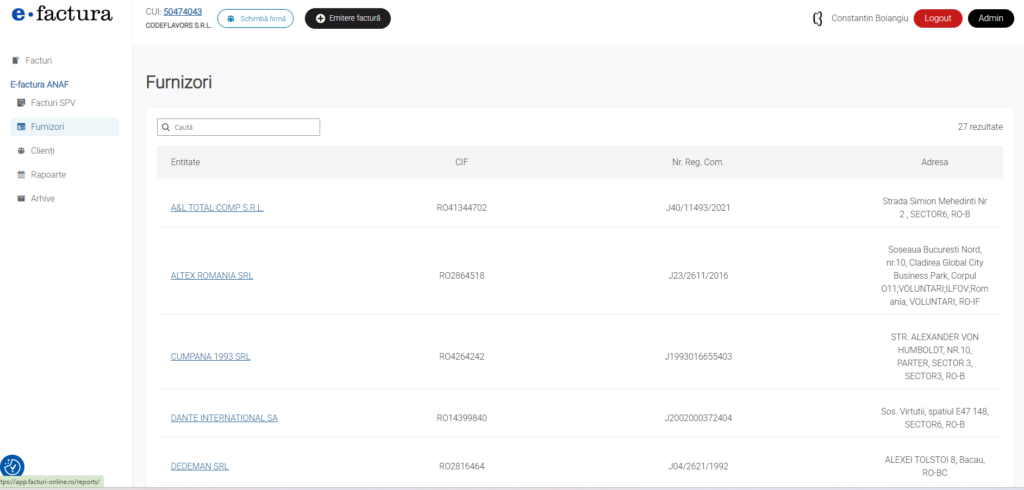
Din meniul lateral stânga, sub secțiunea „E-factura ANAF”, dă click pe butonul „Furnizori”. Aici vei vedea lista completă a entităților care au emis facturi către firma ta.
2. Căutarea unui furnizor specific
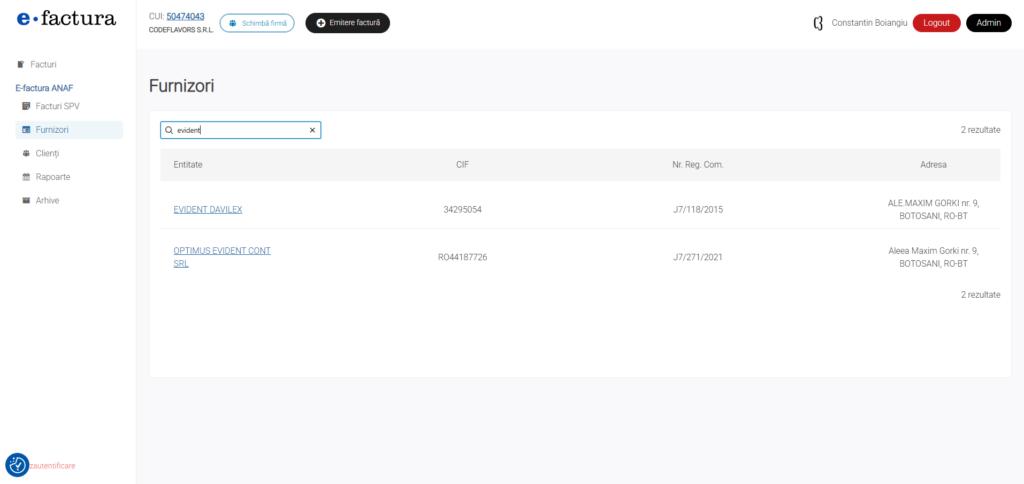
Dacă ai un volum mare de achiziții, poți folosi bara de „Căutare” din partea de sus. Introdu numele furnizorului sau o parte din denumire (ex: „evident”) pentru a filtra rapid lista.
- Aplicația îți va arăta numărul de rezultate găsite (ex: 2 rezultate).
3. Vizualizarea istoricului de achiziții
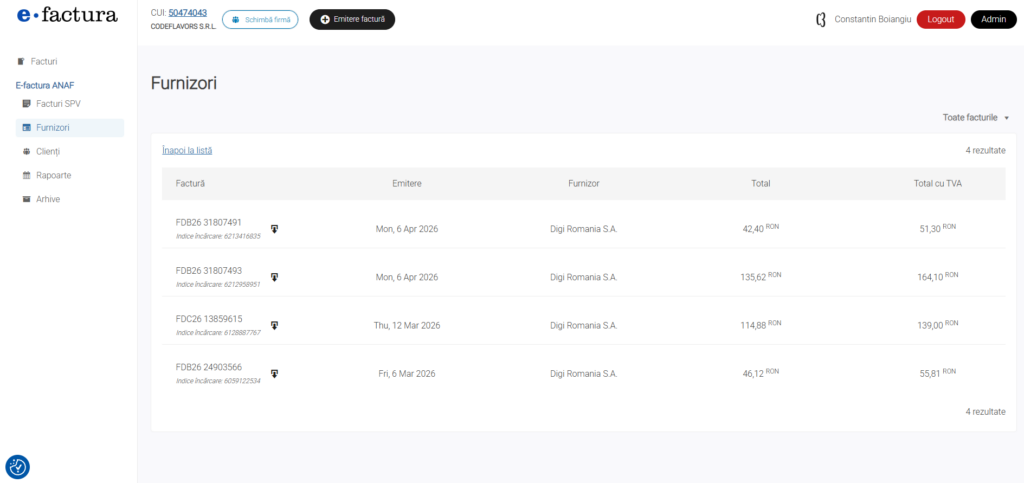
Vrei să vezi toate facturile primite de la un anumit furnizor (ex: Digi Romania S.A.)?
- În lista de furnizori, dă click pe numele entității dorite.
- Vei fi redirecționat către o pagină ce conține doar facturile emise de acel furnizor către tine.
- Poți vedea numărul facturii, data emiterii, valoarea netă și totalul cu TVA.
4. Verificarea datelor de identificare
În tabelul principal, poți verifica oricând datele oficiale ale partenerilor tăi:
- CIF: Codul de identificare fiscală (foarte util pentru verificarea înregistrării în scopuri de TVA).
- Nr. Reg. Com.: Numărul de ordine în Registrul Comerțului.
- Adresa: Sediul social al furnizorului, conform facturilor primite.
Ce trebuie să știi
- Automatizare completă: Nu trebuie să adaugi manual furnizorii. De fiecare dată când o factură nouă de achiziție este descărcată din SPV, furnizorul este creat sau actualizat automat în această listă.
- Indice de încărcare: În istoricul de facturi per furnizor, vei vedea și indicele de încărcare ANAF, confirmând că documentul este cel original, depus în sistemul național.
- Filtre avansate: Poți schimba vizualizarea din colțul dreapta sus (ex: „Toate facturile”) pentru a naviga mai ușor prin documentele primite.
Probleme frecvente
- Un furnizor nu apare în listă: Acest lucru se întâmplă dacă factura emisă de acesta nu a ajuns încă în SPV sau nu a fost încă descărcată de aplicație. Verifică secțiunea „Facturi SPV -> Primite”.
- Datele furnizorului par greșite: Informațiile sunt preluate direct din fișierele XML trimise de aceștia în SPV. Dacă datele sunt eronate, va trebui să contactezi furnizorul pentru corecție.
Următorii pași
Acum că ai control asupra furnizorilor, poți merge la secțiunea Rapoarte pentru a genera un Raport de Cheltuieli detaliat sau poți consulta secțiunea Arhive pentru a descărca în masă XML-urile originale de la acești parteneri.