
Cuprins
Ce vei învăța din acest articol
- Cum să accesezi modulul de raportare pentru achiziții.
- Cum să filtrezi facturile primite de la furnizori pe o anumită perioadă.
- Cum să vizualizezi și să descarci raportul de cheltuieli în format PDF.
- Ce informații esențiale conține raportul centralizat.
Când ai nevoie de acest ghid
- Vrei să ai o evidență clară a tuturor achizițiilor efectuate de firma ta într-o lună sau un trimestru.
- Trebuie să centralizezi TVA-ul deductibil din facturile primite prin e-Factura.
- Pregătești documentele pentru contabilitate sau vrei să analizezi care sunt principalii tăi furnizori.
Pași de urmat pentru generarea raportului
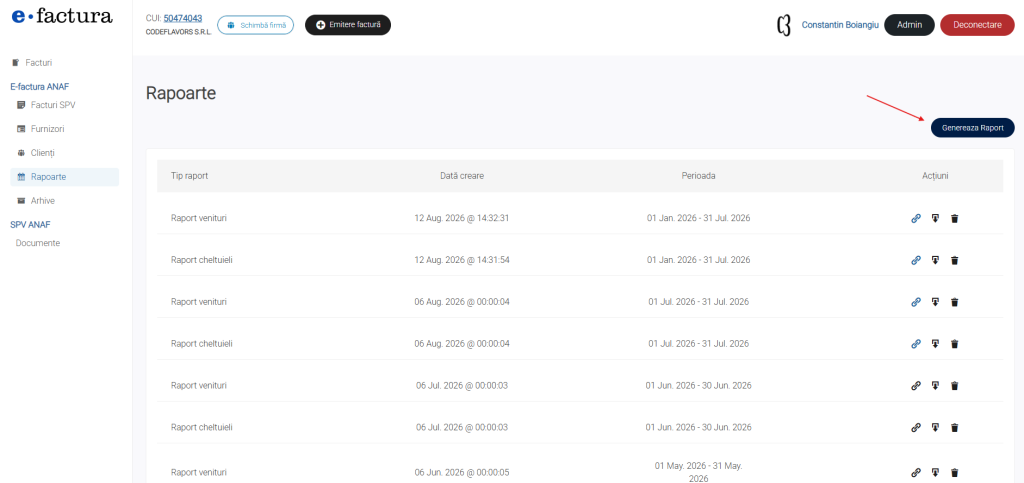
Accesează secțiunea Rapoarte: Din meniul lateral stânga al aplicației, dă click pe butonul „Rapoarte”.
Inițiază un raport nou: Apasă butonul albastru „Generează Raport” aflat în partea dreaptă sus.
Configurează setările raportului:
Tip raport: Bifează opțiunea „Cheltuieli”. Acest raport va prelua automat datele din facturile primite de tine în SPV.Perioada: Selectează intervalul de timp dorit din calendar.Notă: Reține că aplicația permite generarea de rapoarte pe intervale de maximum 2 ani.
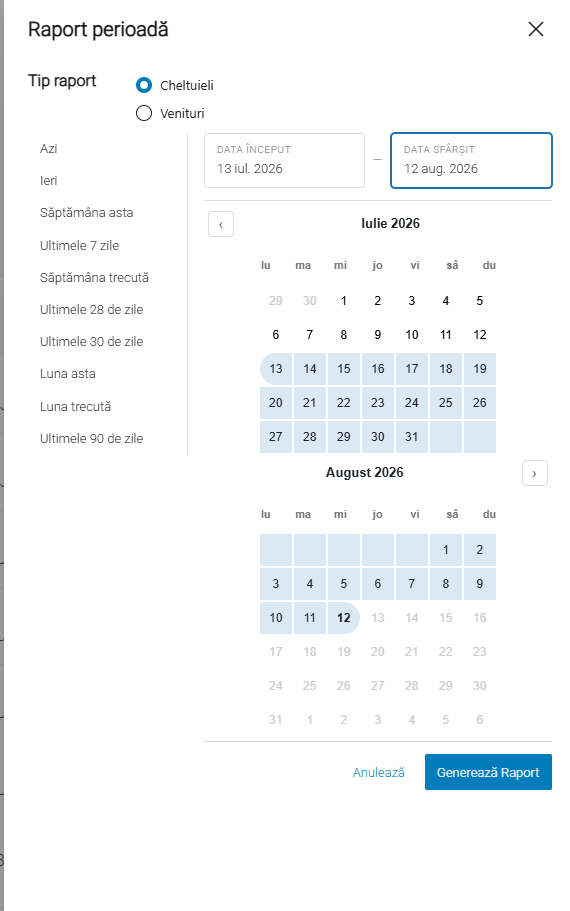
Lansează generarea: Apasă butonul albastru „Generează”. Sistemul va procesa datele și va afișa mesajul „Raportul a fost creat cu succes”.
Vizualizează și descarcă:
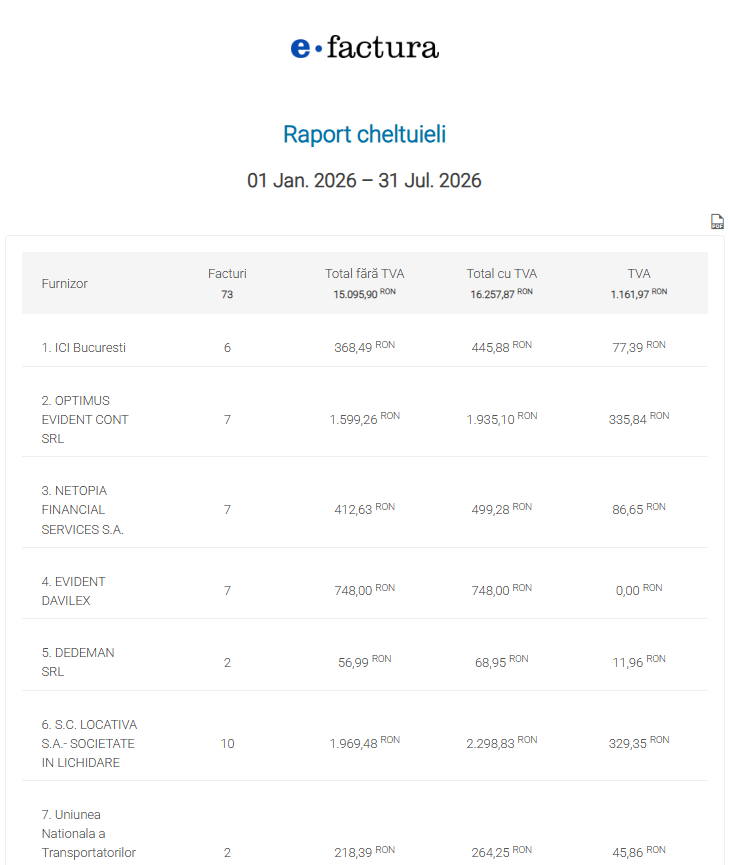
Dă click pe link-ul „Vizualizează Raport” din mesajul de confirmare sau din lista generală.În raportul afișat, vei vedea lista furnizorilor, numărul de facturi de la fiecare, totalul fără TVA, TVA-ul și totalul cu TVA.Pentru a salva documentul pe calculator, apasă pictograma PDF din colțul dreapta sus al raportului.
Ce trebuie să știi
Acuratețea datelor: Raportul de cheltuieli se bazează exclusiv pe facturile care au fost importate cu succes din SPV ANAF în tab-ul „Primite”.
Centralizare automată: Aplicația grupează facturile după numele furnizorului, oferindu-ți un total per partener, ceea ce simplifică enorm monitorizarea costurilor.
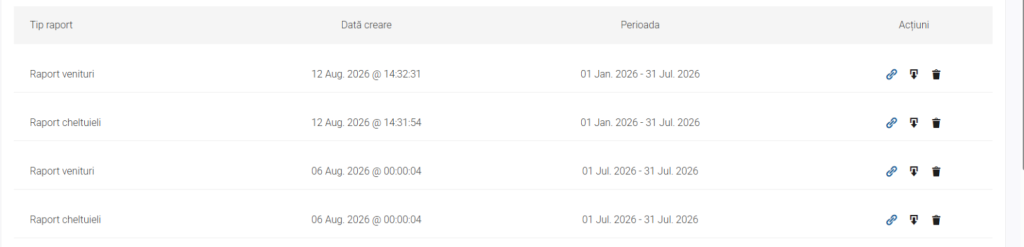
Acțiuni rapide: În lista de rapoarte, poți folosi pictograma „lanț” pentru a obține un link rapid către raport sau „coșul de gunoi” pentru a șterge rapoartele de care nu mai ai nevoie.
Probleme frecvente
- Mesaj „Interval mai mare de 2 ani”: Dacă selectezi o perioadă mai lungă de 2 ani, calendarul te va avertiza. Generează rapoarte separate, de exemplu an de an.
- Furnizorul lipsește din raport: Verifică dacă factura de la respectivul furnizor a ajuns în secțiunea „Facturi SPV -> Primite”. Dacă nu a ajuns de la ANAF, nu va apărea în raportul de cheltuieli.
Următorii pași
Acum că ai raportul de cheltuieli, poți genera și un Cum generezi raport de venituri pentru a face o comparație între încasări și plăți, sau poți merge la secțiunea Arhive pentru a descărca XML-urile originale aferente acestor cheltuieli.