
Cuprins
Ce vei învăța din acest articol
- Cum să accesezi detaliile de plată pentru fiecare factură emisă.
- Cum să identifici rapid facturile achitate integral față de cele neplătite.
- Unde este localizat tabelul cu istoricul tranzacțiilor (OP, Chitanță, Card).
- Cum să urmărești restul de plată pentru facturile încasate parțial.
Când ai nevoie de acest ghid
- Vrei să verifici data și metoda prin care un client a stins o factură.
- Trebuie să reconciliezi extrasul de cont cu evidența facturilor din aplicație.
- Dorești să vezi dacă o factură marcată ca „Achitată integral” are toate documentele justificative introduse.
Pași de urmat pentru vizualizarea istoricului
Accesează lista de facturi: Din meniul lateral stânga, selectează secțiunea „Facturi”.
Verifică statusul rapid: În coloana „Achitat”, vei vedea dintr-o privire starea fiecărui document. Caută eticheta verde „Achitată integral”.
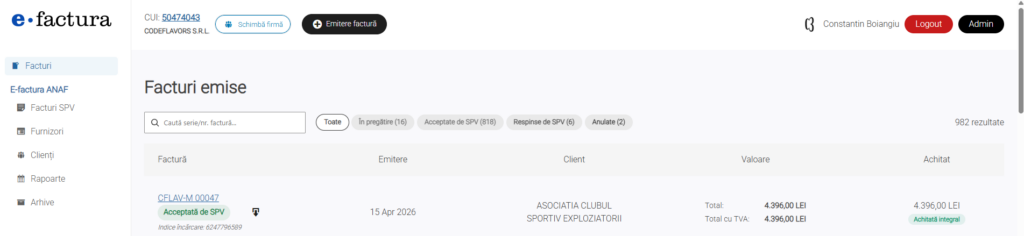
Deschide factura dorită: Dă click pe seria facturii (ex: CFLAV-M 00047) pentru a intra în vizualizarea detaliată.
Navighează la secțiunea Plăți: Derulează pagina până la final, sub tabelul cu produse și calculul totalurilor. Aici vei găsi tabelul intitulat „Plăți”.
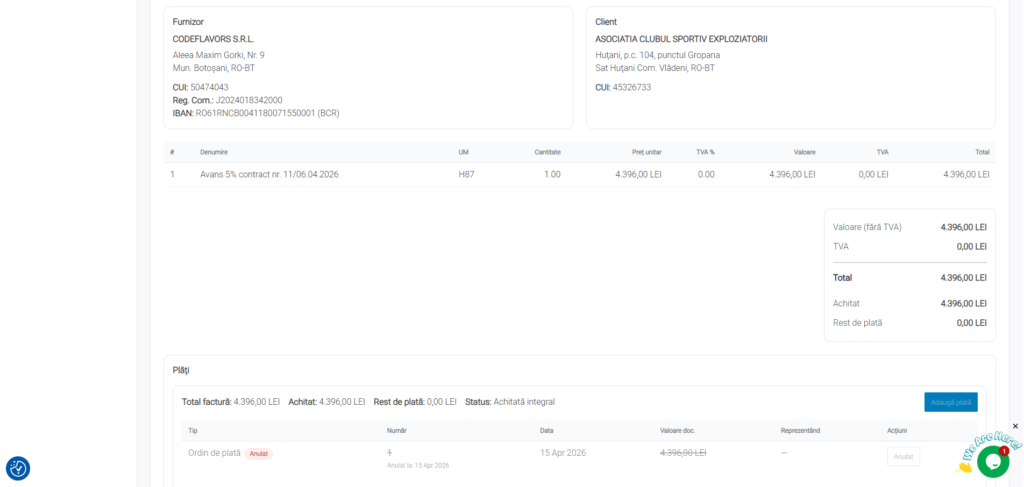
Analizează datele: În acest tabel poți vedea:
Tipul documentului: Dacă plata a fost făcută prin Ordin de plată (OP), Chitanță, Card etc.
Numărul și Data: Detaliile documentului de încasare.
Valoarea: Suma exactă care a fost alocată facturii respective.
Ce trebuie să știi
- Actualizare în timp real: Odată ce o plată este adăugată sau anulată în acest istoric, statusul facturii și „Restul de plată” se actualizează instantaneu în antetul documentului.
- Plăți multiple: O singură factură poate avea mai multe înregistrări în istoric dacă a fost achitată în mai multe tranșe (ex: un avans prin OP și restul prin Card).
- Documente anulate: Dacă o plată a fost înregistrată greșit și apoi anulată, aceasta va rămâne vizibilă în istoric cu eticheta „Anulat”, fără a mai influența soldul facturii.
Probleme frecvente
- Factura apare ca achitată, dar nu văd tabelul de plăți: Asigură-te că ai derulat pagina până la finalul documentului. Dacă tot nu apare, verifică dacă nu cumva factura a fost marcată ca „Încasată integral” direct din ecranul de emitere (caz în care sistemul creează automat o înregistrare de plată).
- Restul de plată este greșit: Verifică istoricul plăților pentru a vedea dacă nu există documente dublate sau sume introduse eronat.
Următorii pași
După ce ai verificat istoricul plăților, poți merge la secțiunea Rapoarte pentru a genera o situație centralizată a tuturor încasărilor pe o lună calendaristică sau poți consulta secțiunea Clienți pentru a vedea soldul global al unui partener.