
Cuprins
Ce vei învăța din acest articol
- Cum să accesezi modulul de raportare financiară.
- Cum să configurezi perioada și tipul de raport (venituri).
- Cum să vizualizezi și să descarci raportul în format PDF.
- Ce informații conține un raport de venituri complet.
Când ai nevoie de acest ghid
- Vrei să vezi cifra de afaceri realizată într-o anumită lună sau un trimestru.
- Trebuie să trimiți contabilului situația facturilor emise și a totalurilor de încasat.
- Dorești să analizezi performanța vânzărilor pe fiecare client în parte.
Pași de urmat pentru generarea raportului
Accesează secțiunea Rapoarte: Din meniul principal aflat în partea stângă a ecranului, dă click pe butonul „Rapoarte”.
Inițiază un raport nou: Apasă butonul albastru „Generează Raport” situat în partea dreaptă sus a paginii.
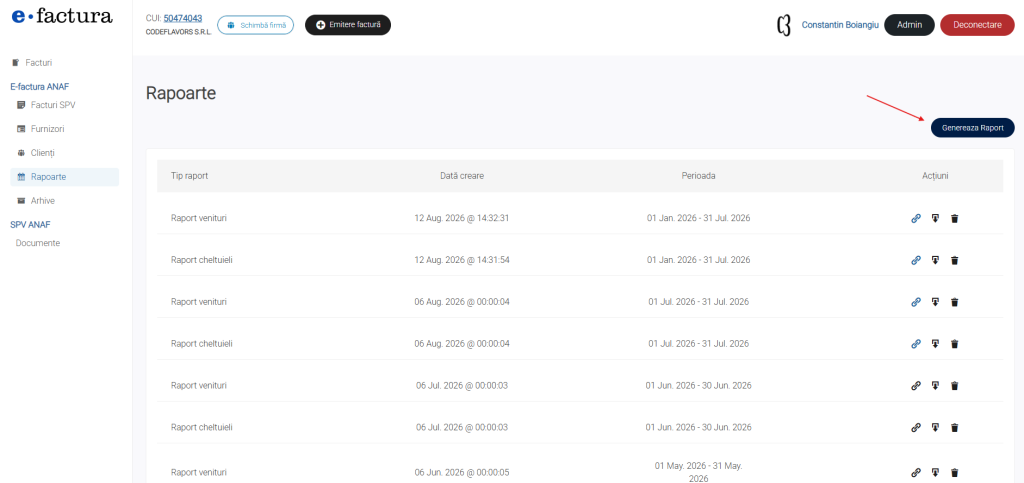
Configurează datele raportului:
Tip raport: Selectează opțiunea „Venituri”.Perioada: Dă click pe câmpul calendar pentru a alege intervalul dorit. Poți selecta rapid zilele de început și sfârșit.Notă: Nu poți selecta un interval mai mare de 2 ani dintr-o singură generare.
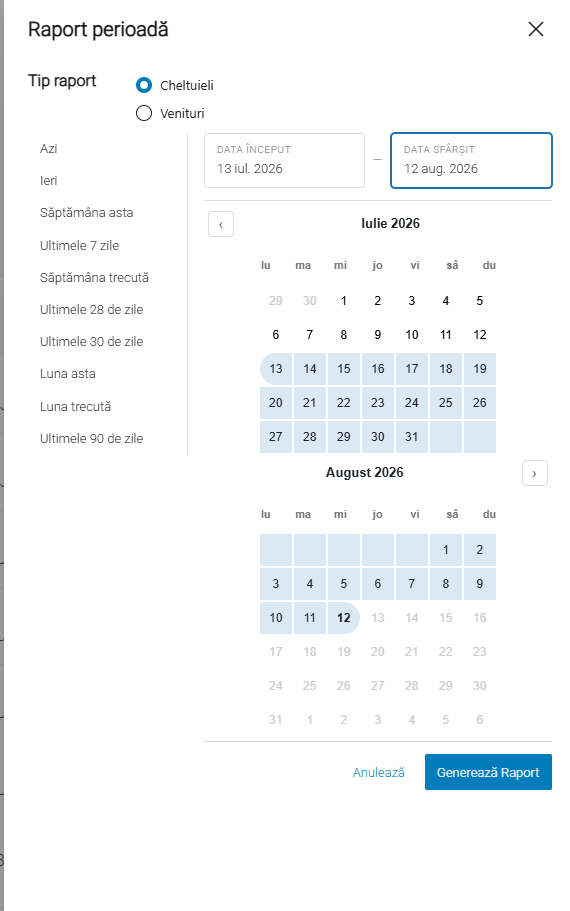
Finalizează generarea: Apasă butonul albastru „Generează”. Vei primi un mesaj de confirmare: „Raportul a fost creat cu succes”.
Vizualizează și descarcă:
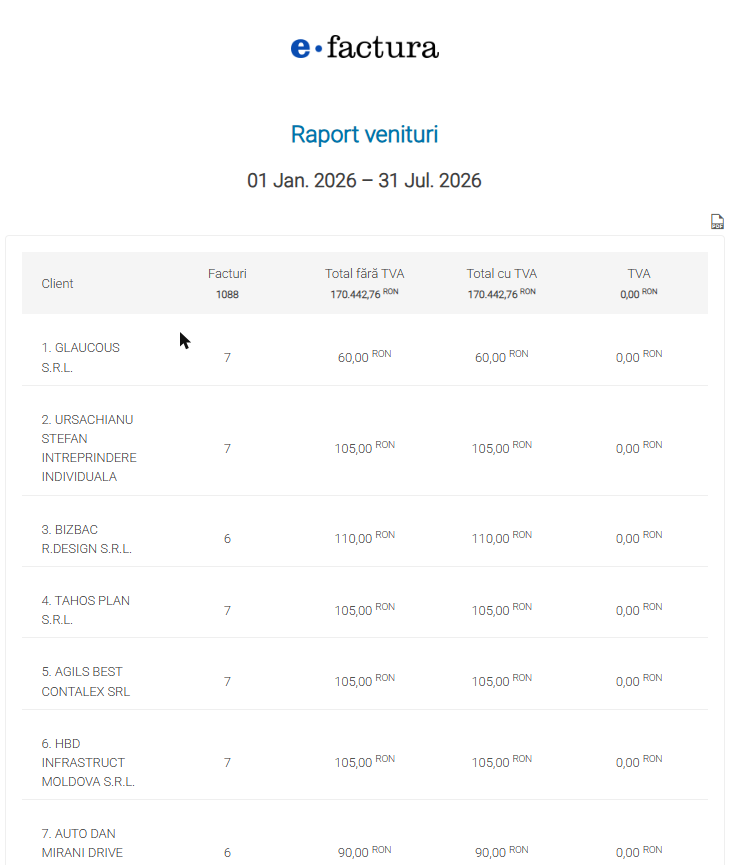
După confirmare, dă click pe link-ul „Vizualizează Raport” sau caută-l în lista de rapoarte create.În fereastra de vizualizare, poți vedea tabelul centralizat cu clienții, numărul de facturi, totalul fără TVA, TVA-ul și totalul cu TVA.Pentru a-l salva, apasă pictograma PDF din colțul dreapta sus al raportului.
Ce trebuie să știi
Centralizare pe entitate: Raportul grupează automat facturile pe fiecare client în parte, oferindu-ți o imagine clară a volumului de business per partener.
Format profesional: Raportul PDF generat este gata de printat sau de trimis prin email, având un format tabelar curat și ușor de citit.
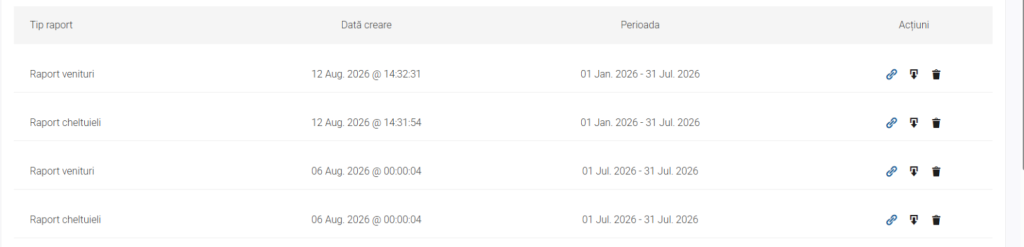
Gestionarea listei: Poți șterge rapoartele vechi sau le poți redeschide oricând folosind pictogramele de acțiuni (lanț pentru link sau coș de gunoi pentru ștergere) din lista principală.
Probleme frecvente
- Eroare „Interval mai mare de 2 ani”: Un raport poate acoperi cel mult 2 ani. Pentru o perioadă mai lungă, generează rapoarte separate, de exemplu an de an.
- Raportul este gol: Verifică dacă ai facturi emise și validate în perioada selectată. Dacă facturile sunt doar în stadiul de „Ciornă” sau „Respinse”, acestea nu vor fi incluse în venituri.
Următorii pași
După ce ai analizat veniturile, poți urma aceiași pași pentru a genera un Cum generezi raport de cheltuieli (bazat pe facturile primite din SPV) pentru a avea o imagine completă a fluxului tău de numerar.