
Cuprins
Ce vei învăța din acest articol
- Cum să marchezi o factură ca fiind încasată.
- Cum să înregistrezi diferite tipuri de documente de plată (Chitanță, OP, Card etc.).
- Cum să gestionezi plățile parțiale sau integrale.
- Cum se schimbă statusul facturii în lista ta de evidență.
Când ai nevoie de acest ghid
- Clientul a achitat factura prin transfer bancar și vrei să stingi datoria în aplicație.
- Ai încasat numerar și trebuie să emiți/înregistrezi o chitanță.
- Vrei să ai o situație reală a restanțelor în secțiunea de rapoarte.
Pași de urmat
Identifică factura: Din meniul lateral „Facturi”, caută factura pe care dorești să o încasezi. Aceasta va avea inițial statusul roșu „Neachitată”.
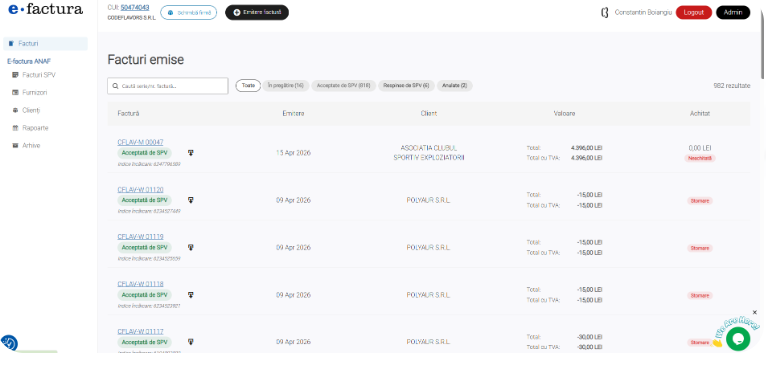
Deschide detaliile facturii: Dă click pe seria facturii pentru a intra în vizualizarea detaliată.
Accesează secțiunea de Plăți: Scroll în jos până la tabelul numit „Plăți” și apasă butonul albastru „Adaugă plată”.
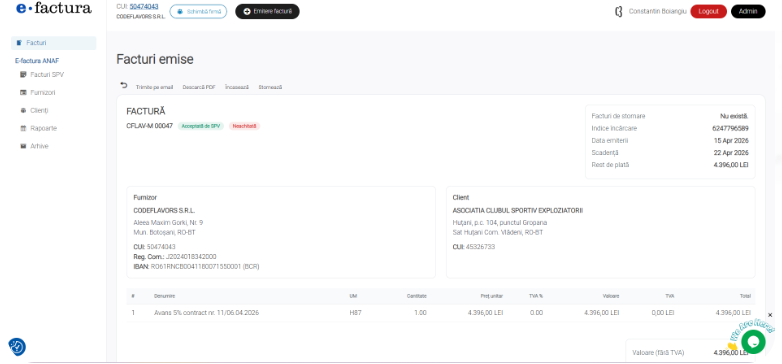
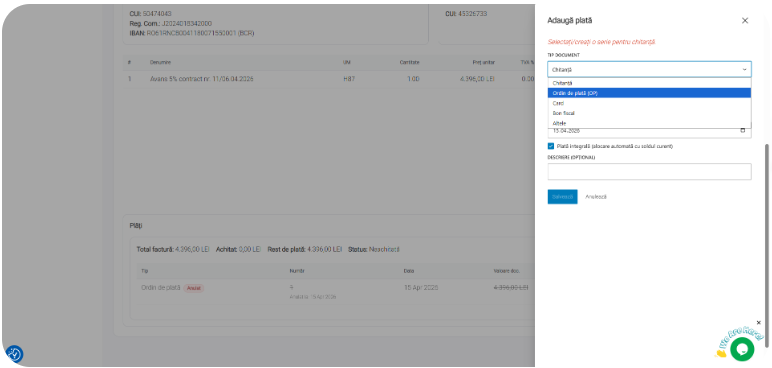
Completează detaliile plății: În fereastra care se deschide (pop-up), alege:
Tip document: Selectează din listă (Chitanță, Ordin de plată (OP), Card, Bon fiscal sau Altele).Număr document: Introdu numărul documentului justificativ.Data: Alege data la care a fost efectuată plata.Valoare: Aplicația completează automat restul de plată, dar poți modifica suma dacă este o plată parțială.
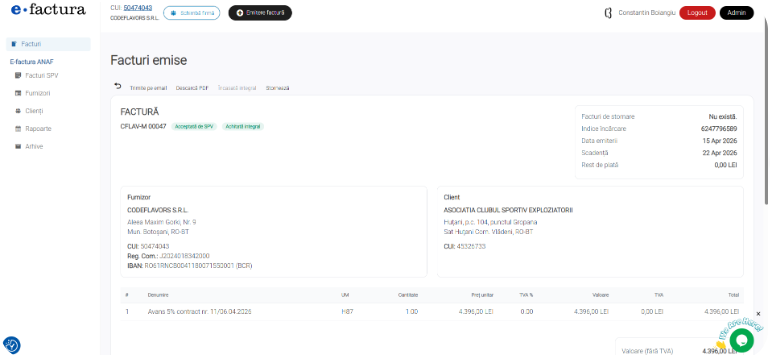
Salvează: Apasă butonul „Salvează”. Statusul facturii se va actualiza automat în „Achitată integral” (verde) sau va afișa noul rest de plată.
Ce trebuie să știi
- Automatizarea soldului: Aplicația calculează în timp real diferența dintre totalul facturii și plățile înregistrate, afișând clar „Rest de plată”.
- Anularea unei plăți: Dacă ai greșit introducerea unei plăți, poți apăsa butonul „Anulat” din dreptul acelei înregistrări în tabelul de plăți pentru a restabili datoria.
- Impactul în rapoarte: Înregistrarea corectă a plăților este esențială pentru a genera rapoarte de încasări acurate, utile pentru fluxul de numerar (cash flow).
Probleme frecvente
- Nu găsesc butonul „Adaugă plată”: Asigură-te că ești în modul de vizualizare al facturii, nu în cel de editare.
- Factura apare ca „Neachitată” deși am adăugat plata: Verifică dacă valoarea introdusă în plată corespunde cu totalul facturii. Dacă suma este mai mică, statusul va rămâne parțial neachitat.
Următorii pași
După ce ai marcat facturile ca achitate, poți merge la secțiunea Rapoarte pentru a vedea situația globală a încasărilor tale pe luna curentă sau poți consulta Totalurile pe clienți pentru a vedea cine mai are datorii active.